
Panel de gestión de certificados
14 junio, 2019
PANEL DE GESTIÓN DE CERTIFICADOS
Vamos a describir lo que encontraremos en el panel de certificados.
- Listado de certificados:
Muestra todos los certificados que tenemos importados en E·Notifica, se indica el nombre del certificado, hasta cuando es válido (Validez), las notificaciones descargadas con el mismo (Nots.), última fecha de uso del mismo (Últ. Sincr.)
El listado dispone de distintos filtros para buscar certificados, se puede buscar por código del certificado, la fecha de validez y el estado de los mismos (caducados o no caducados).
- Añadir nuevos certificados:
Este botón permite importar sus certificados a E·Notifica. Al pulsarlo verá una nueva ventana, ver la siguiente imagen.
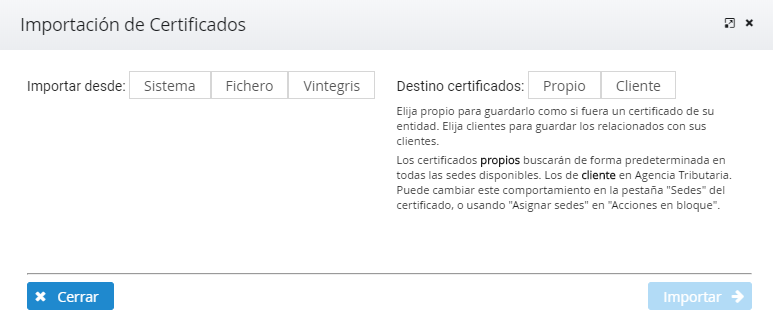
En el panel de importación de certificados veremos que podemos importar los certificados por diferentes vías:
- Sistema: Permite importar los certificados que están alojados en su almacén de certificados de su ordenador.
- Fichero: Permite importar los certificados que tenga almacenados como ficheros en su ordenador, la extensión de certificados que soporta E·Notifica son los certificados del tipo .pfx.
- Vintegris: Es para el caso en que tenga sus certificados digitales almacenados en el servicio en la nube de Vintegris nebulaCert, para ello tiene que tener iniciada la aplicación nebulaCert Agent.
IMPORTANTE: Los certificados del sistema y desde fichero que desee exportar tienen que tener su clave exportable, en caso contrario no se podrán añadir a E·Notifica.
Una vez seleccionado desde dónde quiere importar los certificados tiene que elegir si quiere tener esos certificados como propio o de clientes.
- Propio: Puede alojar en esta categoría sus certificados de asesoría o empresa, es más bien una división lógica para tener bien diferenciados sus certificados de los de sus clientes. Por defecto los certificados que estén en la categoría propio buscarán notificaciones y comunicaciones en todas las sedes electrónicas disponibles.
- Cliente: En esta categoría puede importar los certificados cedidos por sus clientes (empresas y autónomos). Los certificados que estén en esta categoría solo buscarán notificaciones en la sede de la Agencia Tributaria.
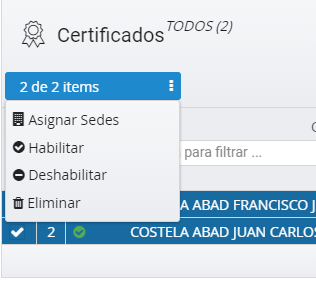
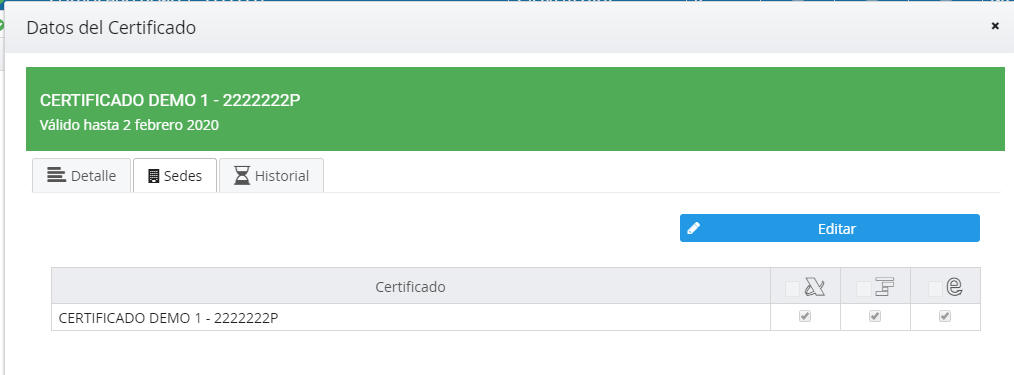
Nota: De forma independiente, puede cambiar las sedes donde busca cada certificado en la acción en bloque Asignar sedes disponibles en el listado de certificados o en la pestaña Sedes de la vista detallada del certificado. Ver las siguientes imágenes.
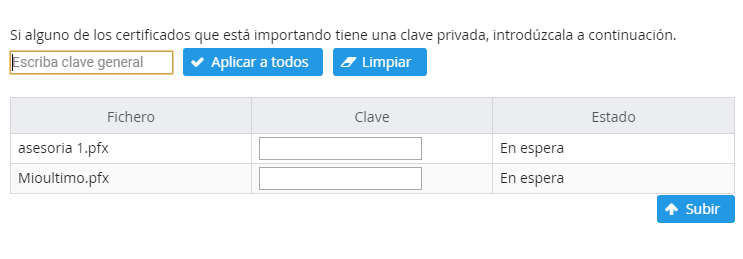
Una vez seleccionado desde donde importar y en que categoría almacenar los certificados, tendrá que pulsar en seleccionar, en ese momento le aparecerá una ventana para elegir los certificados que quiere importar, elija los certificados o el certificado que le interese y a continuación indique la clave de cada uno o una clave genérica si la tuviese. Ver siguiente imagen.
 El primer paso sería añadir certificados. El programa permite añadir certificados del sistema, es decir, los que tiene instalados en tu ordenador. Pinche en ‘Añadir nuevos certificados’ y escoja si quiere importarlos desde ‘sistema’ o ‘fichero’ y seleccione si quiere guardarlos como ‘propios’ –los certificados de la empresa o de una persona jurídica en particular- o de ‘clientes’ – los de las empresas o autónomos con los que trabajan-. A continuación, pinche en ‘Importar’.
A la hora de importar puede elegir entre poner una contraseña individual para cada certificado o una clave general para todos ellos. A continuación, pulse en “subir” para importar los certificados a su E·Notifica.
Acto seguido le aparecerá una vista previa de validación de los certificados, en este paso elija una o varios de los certificados a importar definitivamente y pulse en ‘importar’, de esta forma ya tendrá los certificados en E·Notifica, pulse en cerrar y ya podrá ver sus certificados importados en la vista de certificados.
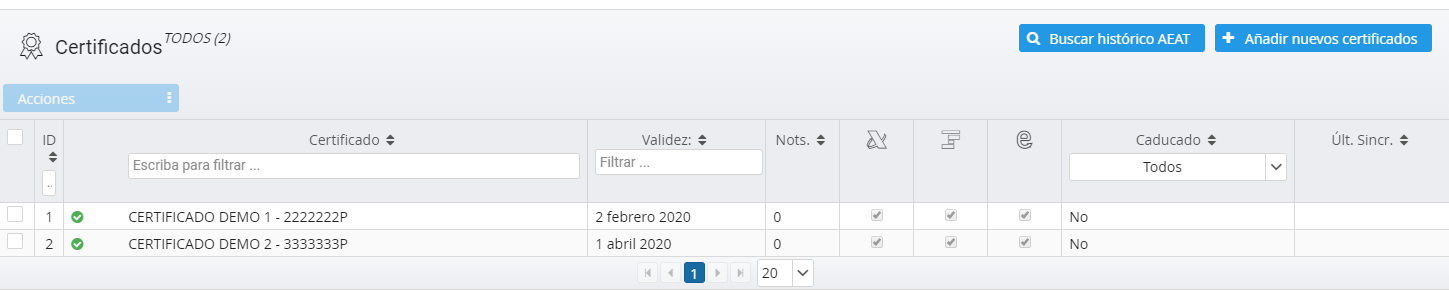
En nuestro caso tendremos dos certificados importados satisfactoriamente.
Acciones en bloque:
Como ahora ya tenemos certificados, podemos pasar a ver cómo realizar acciones en bloque sobre los certificados que tenemos disponibles. Pinchando en las cajitas (checkboxs) podemos seleccionar uno, algunos o todos los certificados sobre los que queremos realizar las acciones.
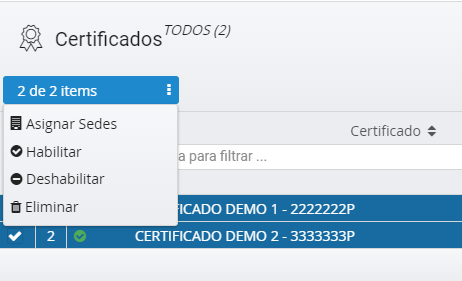
En la imagen se ve que tenemos las siguientes acciones disponibles:
- Asignar Sedes: Nos permite indicar sobre que sedes queremos que busquen notificaciones los certificados seleccionados, mira la imagen siguiente.
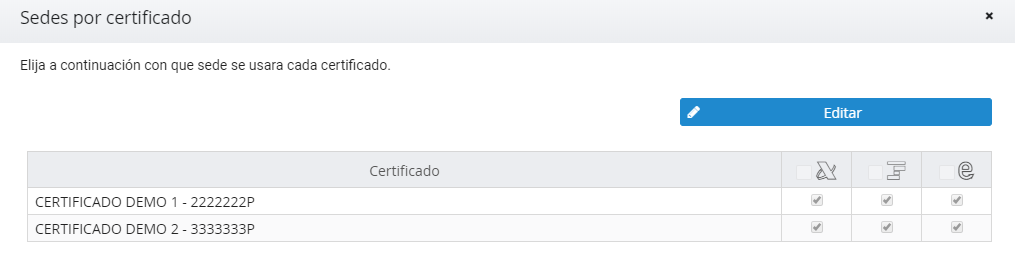
- En este caso podemos ver que los dos certificados seleccionados buscarán en todas las sedes. Si queremos cambiar las sedes asignadas tendremos que pulsar en ‘editar’, marcar o demarcar las asignaciones y luego pulsar en ‘guardar’ para salvar nuestros cambios.
- Habilitar: Pulsando esta acción todos los certificados seleccionados estarán habilitados para buscar notificaciones.
- Deshabilitar: Los certificados pasarán al estado ‘deshabilitado’, en este estado los certificados no podrán buscar notificaciones en las sedes electrónicas que tengan configuradas, no se podrá editar la asignación de sedes, ni se podrá ver el historial del certificado.
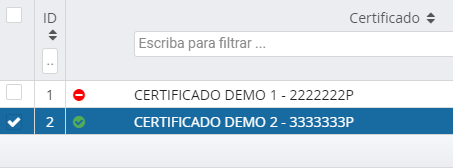
En la imagen superior podemos ver que el primer certificado esta deshabilitado y en la siguiente que está habilitado.
En el listado de certificados también podemos encontrar los siguientes iconos:
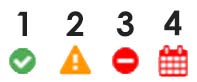
- Indica que el certificado está en el estado habilitado.
- Indica que el certificado está próximo a caducar, tendría que renovarlo pronto para seguir recibiendo notificaciones.
- Indica que el certificado está en el estado deshabilitado.
- Indica que el certificado está caducado y ya no puede buscar notificaciones en las sedes.
Buscar en el histórico de la Agencia Tributaria:
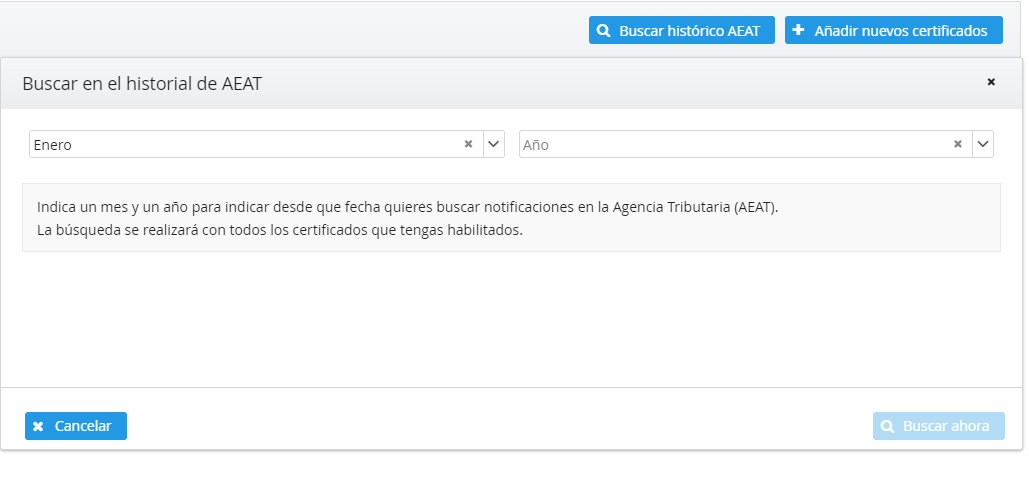
Pulsando en este botón podrá buscar en la base de datos histórica de la Agencia Tributaria, tendrá que indicar el mes y el año desde el cual quiere iniciar la búsqueda.
Importante: Si no tiene clientes creados en E·Notifica, lanzar la búsqueda en el histórico no obtendrá las notificaciones, solamente le avisará que tiene que posibles clientes (pendientes) con notificaciones históricas.
Para poder ver esas notificaciones, tendrá que ir a la sección pendientes y añadir los ‘pendientes’ que le interesen como clientes en E·Notifica y relanzar la búsqueda del histórico de AEAT nuevamente, y ahora si se descargarán las notificaciones históricas de los clientes que acabó de añadir.