
Vista detalle de los certificados
14 junio, 2019
VISTA DE DE LOS CERTIFICADOS
Pulsando sobre una fila de los certificados listados, accederemos a una vista detallada del certificado en cuestión. Como se puede ver a continuación.
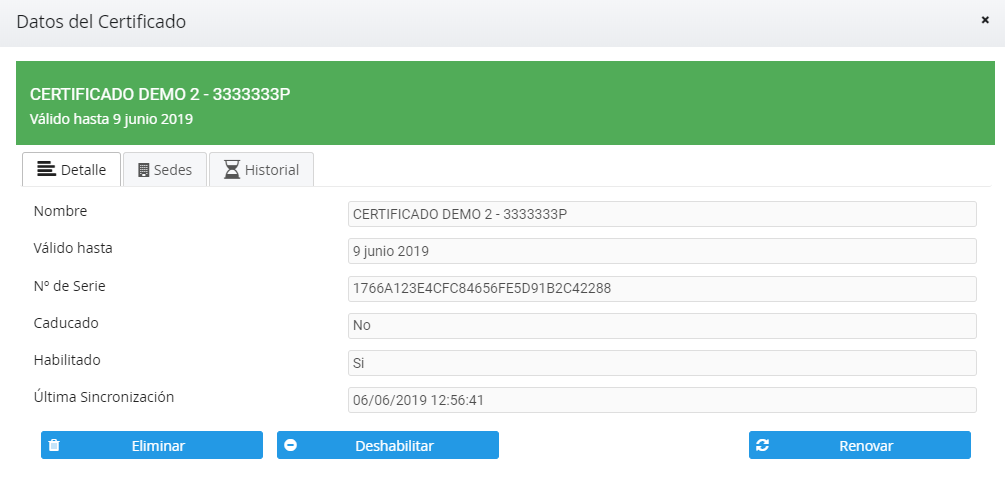
La ventana del certificado tiene tres pestañas:
Pestaña de detalle:
Muestra los datos básicos del certificado y su estado actual, junto con la fecha de la última sincronización.
Tenemos también disponibles las siguientes acciones:
- Habilitar (solamente es visible cuando el certificado esta deshabilitado): Pulsando esta acción el certificado podrá buscar notificaciones.
- Deshabilitar: El certificado pasará al estado ‘deshabilitado’, en este estado el certificado no podrá buscar notificaciones en las sedes electrónicas que tenga configuradas, no se podrá editar la asignación de sedes, ni se podrá ver el historial del certificado.
- Renovar: Esta opción permite sustituir un certificado caducado o que esté próximo a caducar por uno nuevo, pulsando en ‘renovar’ podrá ver la siguiente ventana para sustituir el certificado.
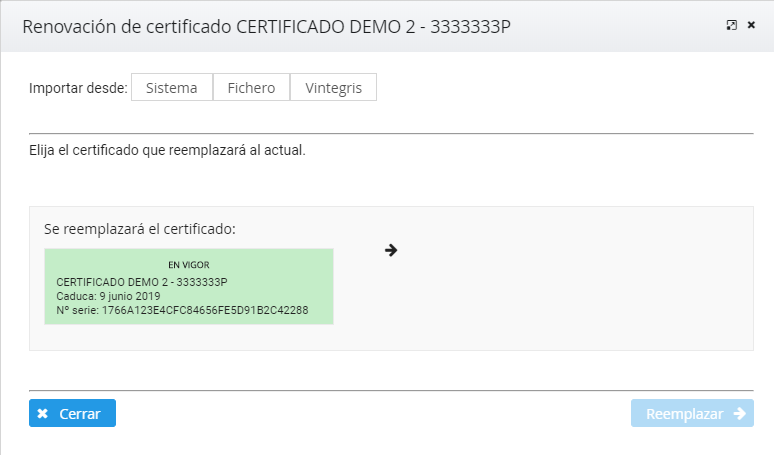
Tendrá que seleccionar el origen del certificado: Sistema, fichero o en el almacenamiento de Vintegris. Acto seguido tendrá que pulsar en reemplazar para sustituir el certificado antiguo.
Ahora todas las notificaciones antiguas y las nuevas que se añadan estarán vinculadas al nuevo certificado.
Pestaña de sedes:
Nos permite indicar sobre que sedes queremos que busquen notificaciones los certificados seleccionados, mira la imagen siguiente.
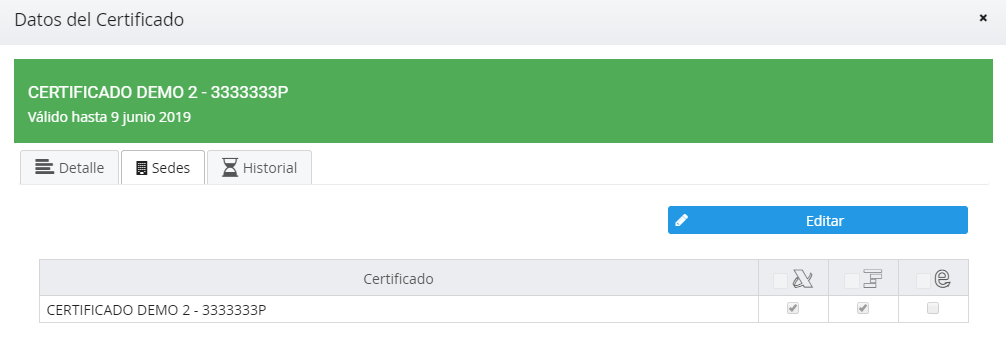
En este caso podemos ver que el certificado seleccionado buscará en todas las sedes. Si queremos cambiar las sedes asignadas tendremos que pulsar en ‘editar’, marcar o demarcar las asignaciones y luego pulsar en ‘guardar’ para salvar nuestros cambios.
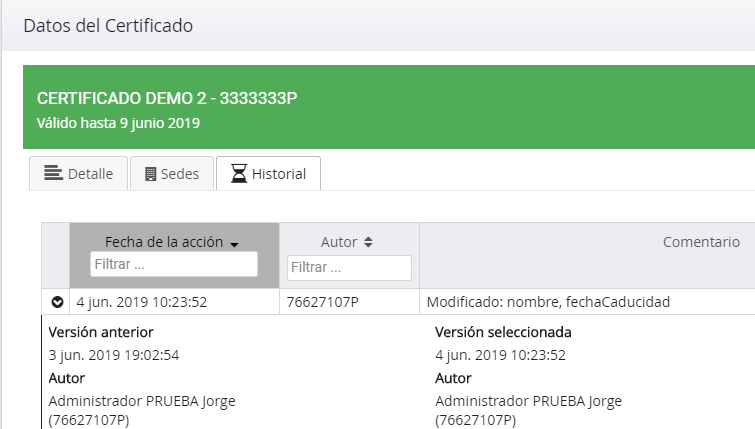
Pestaña de historial:
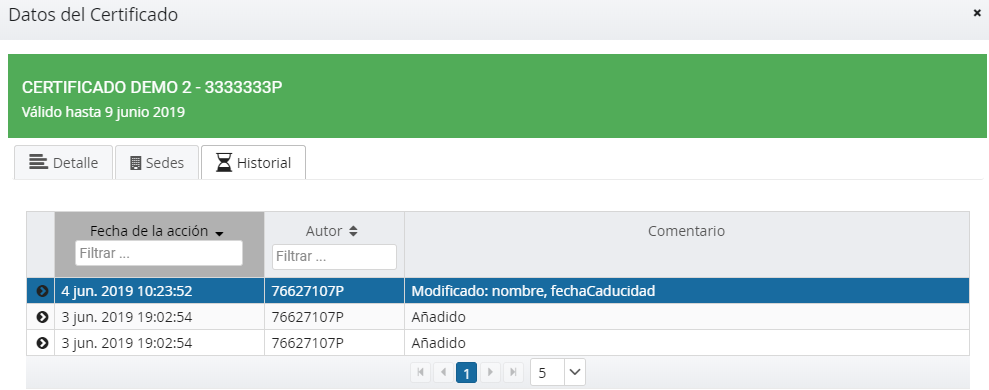
Muestra todas las acciones que se han realizado sobre el certificado de forma detallada, pulsando en la flecha que aparece en el lateral de cada acción podremos ver con más detalle la acción.
Con este último apartado damos por concluida la sección de certificados