
Pendientes
14 junio, 2019
NOTIFICACIONES PENDIENTES
Son aquellas que aún no han sido gestionadas. Podemos ver los siguientes campos:
Acciones que se han realizado sobre la notificación: podemos ver unos iconos que indican el estado de las acciones que se han realizado sobre la notificación:
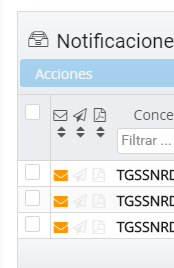
- El sobre indica: si está abierto, que la notificación ha sido aceptada y leída, y si el sobre está cerrado y en color naranja significa que está pendiente de firma (en las notificaciones pendientes siempre nos va a aparecer el sobre cerrado y naranja)
- El icono del avión de papel indica si la comunicación ha sido enviada al cliente por correo (activado) o no (desactivado). Siempre va a aparecer desactivado en las notificaciones pendientes.
- El icono de PDF indica si el PDF de la notificación ha sido descargado (activado) o no (desactivado). Siempre va a aparecer desactivado en las notificaciones pendientes.
- Concepto: breve reseña de la comunicación en cuestión.
- Emisor: sede desde la que se ha enviado la notificación.
- Destinatario: es la persona final a la que va dirigida, es decir, el asesor si así está dado de alta como cliente, el propio cliente o el apoderado del cliente en particular.
- Fecha comunicación: hace referencia a la fecha desde la que está disponible esa notificación en la aplicación E·Notifica. Para ello, se contará como fecha de comunicación el día en el que entra en la sede. Este campo es fundamental para que no se nos pase.
- Fecha de caducidad: hace referencia al día hasta el que está disponible una notificación para ser aceptada o firmada (por ejemplo, si son 10 días y su puesta a disposición fue el 3 de julio la fecha de caducidad sería el 14 de julio).
- Referencia: es el identificador concreto de la notificación.
- Certificado: se refiere al certificado con el que se puede gestionar esa notificación. Si nos dice “Varios” significa que se puede tramitar con más de uno (por ejemplo, para un poderdante podrá hacerse con su certificado propio o con el del asesor o apoderado).

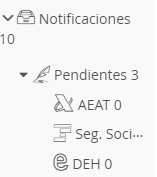
NOTA: Dentro de este apartado de Pendientes de firma aparece la opción de filtrar por cada sede (AEAT, Seguridad Social o DEH) y al lado el número de notificaciones pendientes de esa sede en concreto.